

وبلاگ

چگونه میتوان مشکل عدم ارسال ایمیل در وردپرس را برطرف کرد؟

بسیاری از دوستان و کاربران همیشه از عدم ارسال ایمیل در وردپرس شکایت دارند. حق هم با
آنهاست زیرا این موضوع برای یک سایت امری ضروری به حساب میآید که واقعا باید به آن پرداخته
شود. مثلا من این مشکل را بیشتر درباره فرم تماس ۷ میشنوم که میگویند این فرم ایمیل را به
درستی ارسال نمیکند پس مشکل حتما از فرم تماس ۷ است. آیا تا به حال به این فکر کردید که این
مشکل میتواند به وردپرس مربوط شود و تقصیر افزونه نیست؟ اگر تا الان به این موضوع فکر نکردید
بهتر است از این به بعد کمی به آن فکر کنید!
عدم ارسال ایمیل در وردپرس
چرا با اینکه همه تنظیمات از نظر ما درست است باز هم ایمیلی از سمت وبسایت وردپرسی دریافت
نمیکنیم؟ اگر به شما بگویم بخش اعظم این مشکل به سرور برمیگردد باور میکنید؟
زمانی که سرور شما برای استفاده از از عملگر ()mail در PHP پیکربندی نشده باشد با مشکل عدم
ارسال ایمیل در وردپرس مواجه میشوید.
یکی دیگر از مواردی که باعث این امر میشود عملیاتی است که برای از بین بردن اسپمها انجام دادهاید.
یعنی ابزارها یا بهتر بگویم افزونههایی را برای مقابله با اسپمها نصب کردید که گاهی به اشتباه جلوی
ارسال ایمیلهای اصلی را نیز میگیرند و ارسال با شکست مواجه میشود.
حال یک سوال مطرح میکنیم. چرا وردپرس از سرویس SMTP برای ارسال ایمیل استفاده میکند؟
(SMTP (Simple Mail Transfer Protocol یک استاندارد در صنعت برای ارسال ایمیل است. برخلاف
عملگر PHP، این سرویس از احراز هویت مناسب برای افزایش قابلیت ارسال ایمیل استفاده میکند.
انواع متفاوتی از سرویسهای (SMTP (Simple Mail Transfer Protocol در دسترس هستند اما در این
مقاله به مورد سرشناس Gmail بسنده میکنیم.
ارسال ایمیل با استفاده از سرور Gmail SMTP
همانطور که توضیح دادیم سرور Gmail SMTP یکی از گزینههای استاندارد برای ارسال ایمیل است.
شما با داشتن هر نوع اکانت معمولی جیمیل میتوانید از این روش برای ارسال ایمیل استفاده کنید.
وارد بخش عملیاتی میشویم…
در قدم اول نیاز است تا افزونه WP Mail SMTP را نصب کنید.
پس از انجام تنظیمات دو روش برای ارسال ایمیل وجود دارد:
- روش اول استفاده از Gmail APIs است که بسیار ایمن است
- روش دوم تنظیم دستی سرور اکانت جیمیل برای SMTP است.
هر دو روش کاربرد دارد اما پیشنهاد ما روش اول است. روش اول را قبلا در مقالهای به صورت کامل
توضیح دادیم و اما روش دوم…
روش دوم: تنظیم جیمیل برای ارسال ایمیل با استفاده از SMTP
در این روش به افزونه امکان تنظیم دستی و اتصال دستی به سرور SMTP داده میشود. این نیز خود
یکی از راه حلهای مشکل عدم ارسال ایمیل در وردپرس است.
در مرحله اول نیاز به رفتن به بخش Settings » WP Mail SMTP در افزونه است. اطلاعات را
مطابق با تصویر زیر تکمیل کنید:
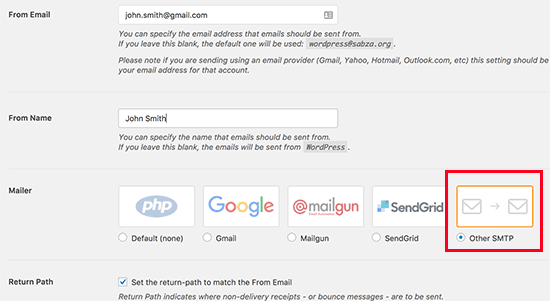
به سمت پایین اسکرول کنید تا بقیه تنظیمات را مشاهده کنید:
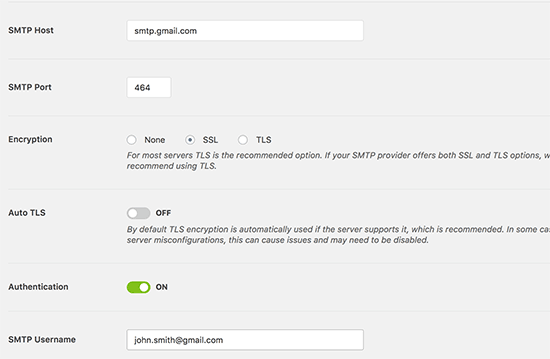
حال تنظیمات را ذخیره کنید.
جمعبندی
برای اینکه بتوانید ایمیلهای خود را به خوبی ارسال کنید باید روشهایی را در نظر بگیرید تا با مشکل
عدم ارسال ایمیل در وردپرس مواجه نشوید. این روشها را ما در این مقاله برای شما معرفی کرده
و شرح دادیم. امیدوارم بتوانید از آنها استفاده کنید و مشکل عدم ارسال ایمیل در وردپرس را حل کنید.
منبع: hamyarwp.com

چگونه بدون کمک افزونه، امنیت بخش ورود در وردپرس را افزایش دهیم؟
تقریبا اولین گامی که برای کار کردن با وبسایت خود بر میداریم، ورود به پنل مدیریت وبسایتمان است.
شاید به نظر یک اتفاق ساده باشد اما میدانید همین بخش ورود خیلی مسئله مهمی است و باید مواظب آن بود؟
امنیت بخش ورود در وردپرس باید رعایت شود و همچنین افزایش یابد. این بخش مورد علاقه هکرهاست
و چون بیشتر کاربران وردپرسی به آن توجه نمیکنند به راحتی میتوان به وبسایت نفوذ کرد.
اما ما میخواهیم بدون کمک افزونهها و طی دو مرحله ساده امنیت این بخش را تامین کرده و افزایش دهیم.
اگر موافقید با ما همراه شوید.
امنیت بخش ورود در وردپرس
برای افزایش امنیت بخش ورود در وردپرس افزونههای متعددی روی کار آمدهاند اما اگر بنا به هر دلیلی
راضی به استفاده از آنها نیستید ما دو روش را برایتان در نظر گرفتیم که هم جالب و هم کاربردی است:
- امنیت پوشه admin
- حفاظت از صفحه ورود
امنیت پوشه Admin
روش کلیدی و ساده برای حفظ امنیت بخش ورود در وردپرس، ایمنی بخشیدن به ناحیه مدیریت است.
برای این منظور کافیست کد سادهای را به فایل htaccess. اضافه کنید. این عملیات دایرکتوری wp-admin را
تحت حفاظت قرار میدهد.
اگر هنوز فایل htaccess. ندارید، میتوانید یک نمونه معمولی آن را در پوشه wp-admin بسازید. سپس قطعه
کد زیر را در آن وارد کنید :
|
۱
۲
۳
۴
۵
۶
۷
۸
۹
۱۰
۱۱
۱۲
۱۳
|
# SECURE WP-ADMIN<FilesMatch ".*"># Apache < 2.3<IfModule !mod_authz_core.c>Order Deny,AllowDeny from allAllow from 123.456.789.000</IfModule># Apache >= 2.3<IfModule mod_authz_core.c>Require ip 123.123.123.000</IfModule></FilesMatch> |
در قسمتی که از شما آدرس IP خواسته، باید IP خود را در اینترنت وارد کنید. اگر نمیدانید چطور آن را بیابید
در گوگل عبارت “what is my IP Address” را وارد کنید تا آن را به شما بگوید.
حفاظت از صفحه ورود
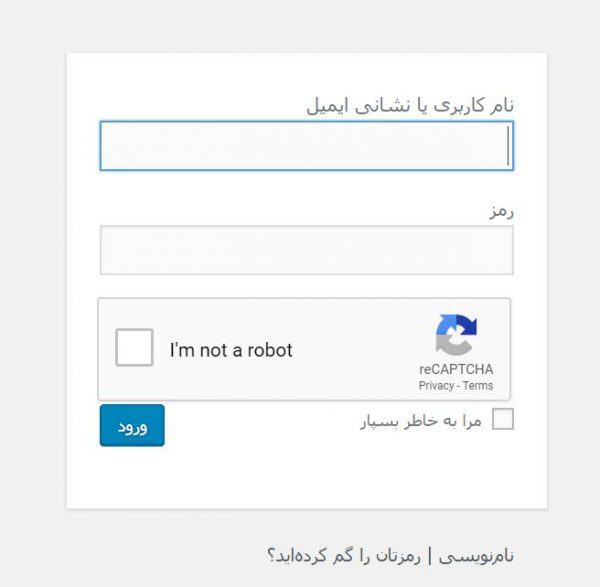
حال میخواهیم امنیت صفحه ورود را بررسی کرده و تامین کنیم. برای افزایش امنیت بخش ورود در
وردپرس فایل htaccess. موجود در روت هاست را بیابید و کد زیر را در آن وارد کنید:
|
۱
۲
۳
۴
۵
۶
۷
۸
۹
۱۰
۱۱
۱۲
۱۳
|
# SECURE LOGIN PAGE<Files wp-login.php># Apache < 2.3<IfModule !mod_authz_core.c>Order Deny,AllowDeny from allAllow from 123.123.123.000</IfModule># Apache >= 2.3<IfModule mod_authz_core.c>Require ip 123.123.123.000</IfModule></Files> |
این قطعه کد به صورت کامل امنیت بخش ورود در وردپرس را تامین میکند و دیگر هکرها از این طریق
برای وبسایتتان تهدیدی ایجاد نمیکنند. از این پس هم فقط IPهای مجاز اجازه ورود به وبسایت را دارند.
پس از لاگین شدن میتوانید این اعتبار را دریافت کنید.
منبع: hamyarwp.com

۵ فاکتور موثر بر سرعت بارگذاری وبسایت
همه ما وقتی وارد وبسایتی میشویم انتظار داریم در حداقل زمان ممکن بارگذاری شود و بتوانیم آن را مشاهده کنیم، مسلما همه حسی مشابه دارند و از انتظار کشیدن برای باز شدن یک وبسایت نه تنها خوشحال نمیشوند بلکه به هیچ وجه چنین سایتی را تحمل نمیکنند و قید آن را میزنند. پس باید چه کرد؟ آیا همیشه میتوان مواظب پایین نیامدن سرعت وبسایت بود؟ آیا روشی برای از بین بردن کندی سرعت وجود دارد؟
اگر دوست داشته باشید در این مقاله فاکتورهای موثر بر سرعت را با هم بررسی میکنیم تا بتوانیم به وبسایتتان کمک کنیم.
فاکتورهای موثر بر سرعت
همانطور که گفتیم هیچکس تحمل صبر کردن برای باز شدن کامل یک وبسایت را ندارد و ما به عنوان صاحب سایت موظف هستیم فکری برای حل این مشکل کنیم. بدین منظور تحقیقاتی را انجام دادهایم که نظر شما را به فاکتورهای موثر بر سرعت جلب میکنم.
۱- رعایت استانداردهای کدنویسی

توسعهدهندگان و برنامه نویسها باید در استفاده از کدها دقت کنند. معمولا برای قسمتهایی از وبسایت و قالب وردپرسی نیازمند تغییراتی هستیم و این تغییرات را با استفاده از کدنویسی اعمال میکنیم. اما توجه کنید که به هر طریقی نمیتوان چنین کاری انجام داد بلکه باید در این مسیر استانداردهای کدنویسی را رعایت کرد تا با مشکلاتی مانند کاهش سرعت سایت مواجه نشویم.
البته به غیر از این فاکتور، مشکلات دیگری نیز ممکن است پیش آید. از طرفی استفاده از جاوا اسکریپت خارج از استاندارد و به میزان زیاد میتواند به راحتی سرعت را کاهش داده و برای نمایش دچار مشکل کند. پس یکی از فاکتورهای موثر بر سرعت رعایت استانداردهای کدنویسی است که باید در نظر بگیرید.
۲- پرهیز از انتخاب هاست ضعیف

بارها در مقالات مختلف گفتیم که انتخاب هاست اولین گامی است که برای ساخت وبسایت خود برمیدارید. پس مسلما باید قدم محکمی باشد و با هر تکانی تعادلتان بهم نخورد. این را میدانم که برای خیلیها هزینه کردن در ابتدا، کار دشواری است اما اگر به عواقب آن فکر کنید میتوانید با خود کنار بیایید و این هزینه را متقبل شوید. هاست قوی تهیه کنید تا یکی دیگر از فاکتورهای موثر بر سرعت را رعایت کرده باشید. هاست قدرتمند به میزان قابل توجهی سرعت بارگذاری را افزایش میدهد. در نتیجه به هیچ وجه از آن چشم پوشی نکنید!
۳- زیاده روی در استفاده از افزونهها و ابزارکها
یکی دیگر از فاکتورهای موثر بر سرعت، استفاده به جا از افزونهها و ابزارکهاست. شاید استفاده از هر افزونهای برای شما جذاب باشد اما قرار نیست همه آنها را در هاست خود بارگذاری کنید. هر آنچه هدف اصلی وبسایتتان را حمایت میکند، گزینه خوبی است. به کار بردن ابزارکها و افزونهها به منظور اینکه وبسایت خود را جذابتر و پر از امکانات کنید، سرعت وبسایتتان را کاهش میدهد و مسلما آن جذابیت مدنظرتان با این کاهش سرعت کم میشود. در نتیجه یکی دیکر از فاکتورهای موثر بر سرعت، استفاده معقول و منطقی از افزونهها و ابزارکهاست.
۴- سرقت پهنای باند وبسایت یا Hotlinking
شاید تا به حال با واژه hotlinking برخورد نکرده باشید و اصلا اطلاعاتی در مورد آن نداشته باشید. hotlinking یا سرقت پهنای باند زمانی اتفاق میافتد که تصویری را که در هاست دیگری بارگذاری شده به صورت لینک در سایت شما قرار گیرد. این مشکل باعث محدودیت در پهنای باند شده و مسلما سرعت وبسایت را به طرز عجیبی کاهش میدهد. بسیاری از صاحبان وبسایتها از فایل htaccess. برای جلوگیری از این اتفاق استفاده میکنند.
۵- استفاده از فایلهای سنگین CSS و Java Script
هر وبسایت وردپرسی از فایلهای CSS و Javascript برای نمایش ظاهری استفاده میکند. این فایلها شامل خطهای طولانی کد هستند. زمانی که این فایلها را چک میکنید در آن به خطوط شکسته شده، فاصلههای اضافی و سایر فرمتهای غیر ضروری برخورد خواهید کرد. شاید باور نکنید اما همین موارد به راحتی سرعت وبسایت را در بارگذاری کاهش میدهد. با اینکه حل این مشکل به صورت دستی قابل اجراست اما زمانبر است، به همین دلیل میتوانید برای حل آن از افزونه WP Super Minify کمک بگیرید.
جملات پایانی
در این مقاله در مورد مشکلات بارگذاری وبسایت و فاکتورهای موثر بر سرعت صحبت کردیم. در واقع مسئله بسیار مهمی است که اگر آن را نادیده بگیرید تضمینی برای جذب کاربر و مشتری نیست.
منبع: hamyarwp.com

ساخت صفحه ۴۰۴ به صورت سفارشی در وردپرس با ۴۰۴page (بروزرسانی)
در بعضی مواقع صفحهای در سایت به دلایل مختلف اعم از تغییر آدرس، بهم ریختن آدرسها و…
به صورت خطای ۴۰۴ در وردپرس نمایان میشود. این خطا میگوید صفحه مورد نظر شما
یافت نشد!
معمولا این صفحه به صورت پیش فرض ظاهری معمولی و ساده دارد اما میتوان آن را سفارشی
سازی کرد و به شکل دلخواه درآورد.
در وردپرس نیز میتوانیم با کمک افزونههایی صفحه ۴۰۴ سفارشی در وردپرس را بسازیم و
به گونهای که خودمان میخواهیم آن را نمایش دهیم.
اگر شما هم دوست دارید چنین کاری کنید پیشنهاد میکنم مطلب امروز را بخوانید…
صفحه ۴۰۴ سفارشی در وردپرس
با کمک این افزونه میتوان صفحه ۴۰۴ سفارشی در وردپرس را به شکلهای مختلف و دلخواه ایجاد کنیم.
میتوانیم تصاویر و لینکها را در آن تغییر دهیم و صفحه را به صورت جذابی برای کاربر به نمایش بگذاریم.
نصب و راهاندازی افزونه

ابتدا باید افزونه را نصب و فعال کنیم. پس از آن در بخش افزونهها میتوانید تنظیمات افزونه را مشاهده کنید.
همچنین از بخش نمایش>> Error page 404 وارد تنظیمات این افزونه میشویم.

تنظیمات افزونه
در این قسمت تنظیمات افزونه به دو بخش General و Advance تقسیم میشود که تنظیمات سادهای است:
General

Page to be displayed as 404 page: برگهای را که میخواهید صفحه ۴۰۴ مورد نظر شما در آن
نمایش داده شود را از این قسمت مشخص کنید. (اول باید برگهای سفارشی برای این صفحه به صورت
دلخواه بسازید و سپس انتخابش کنید)
Advanced

Hide the selected page from the Pages list: مخفی کردن برگه ایجاد شده از لیست برگهها و
نمایش آن فقط برای مدیران وبسایت
Send an 404 error if the page is accessed directly by its URL: ارسال یک خطای ۴۰۴ در
صورت دسترسی به صفحه مورد نظر با آدرس مستقیم
Force 404 error after loading page: دریافت خطای ۴۰۴ پس از بارگذاری صفحه
Disable URL autocorrection guessing: حدس زدن آدرس و تصحیح اتوماتیک آن
Send an HTTP 410 error instead of HTTP 404 in case the requested object is in trash:
ارسال خطای http 410 به جای ۴۰۴ در مواقعی صفحه مورد نظر در زبالهدان است.
Activate Compatibility Mode: فعال کردن حالت سازگاری
حال تنظیمات را ذخیره کنید.
روش ساخت برگه برای صفحه ۴۰۴
برای ساخت صفحه ۴۰۴ سفارشی در وردپرس از بخش برگهها و افزودن برگه اقدام میکنیم. برگه
دلخواه خود را میسازیم. مانند تصویر زیر
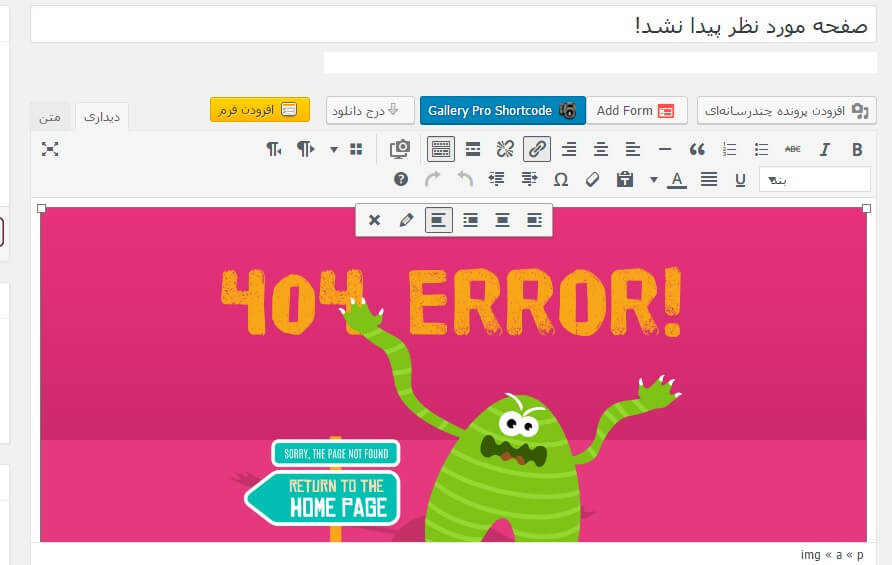
همانطور که مشاهده میکنید دقیقا مانند ساخت یک برگه عمل میکنیم و صفحه مورد نظر را ایجاد میکنیم.
پس از انتشار، نوبت به آن میرسد که در بخش تنظیمات افزونه این صفحه را انتخاب کنیم تا به عنوان خطای۴۰۴
در موارد لازم نمایش داده شود.
تنظیمات را ذخیره کنید. حال در هنگام به وجود آمدن خطای ۴۰۴ با این صفحهای که ساختهاید مواجه میشوید:

به این صورت شما میتوانید صفحه ۴۰۴ به صورت سفارشی در وردپرس بسازید. و این مشکل را
که برای هر کاربری دلسرد کننده است جذابتر سازید.
منبع: hamyarwp.com

چگونه می توان بزرگنمایی زوم برای تصاویر را در وردپرس اضافه کرد

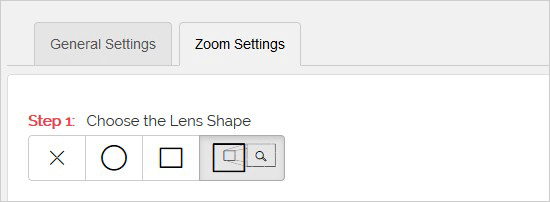
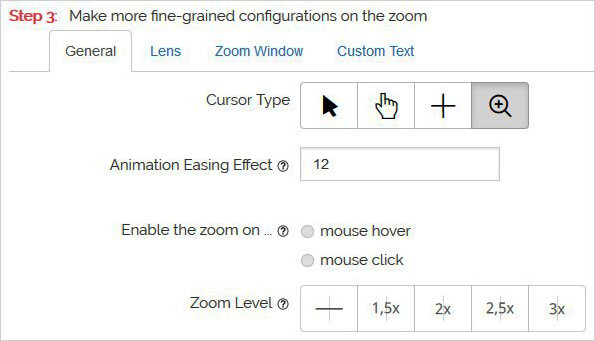
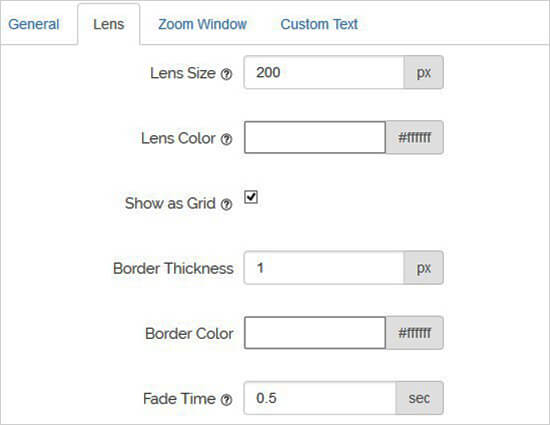
اضافه کردن بزرگنمایی بزرگ برای تصاویر وردپرس
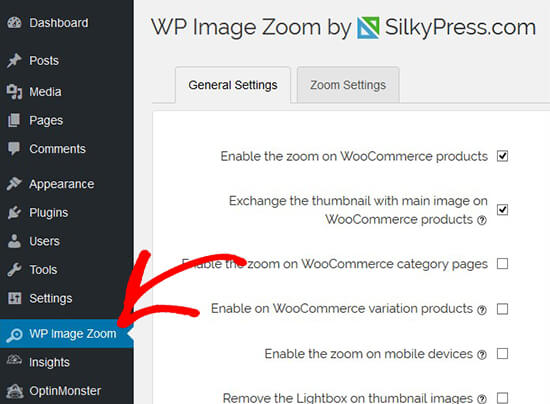
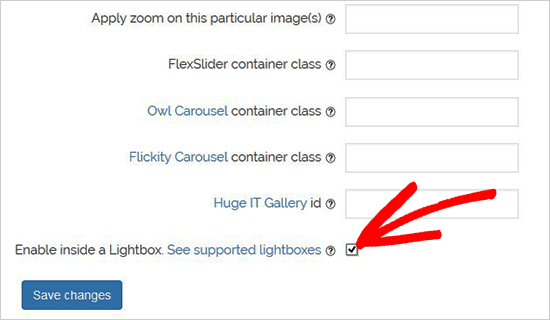
lightbox را حذف کنید،بنابراین کاربران شما می توانند تصاویر را به راحتی زوم کنند.
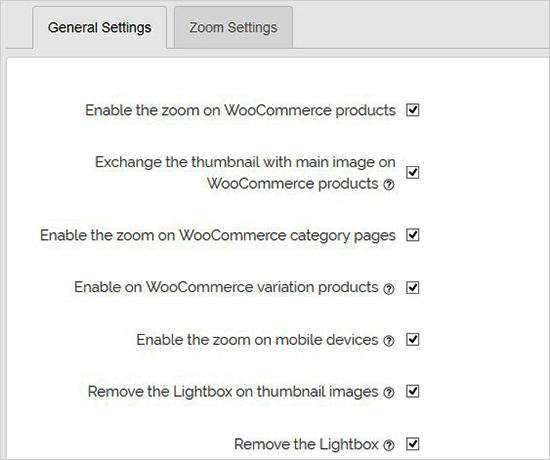
داخل lightbox، به پایین بروید.

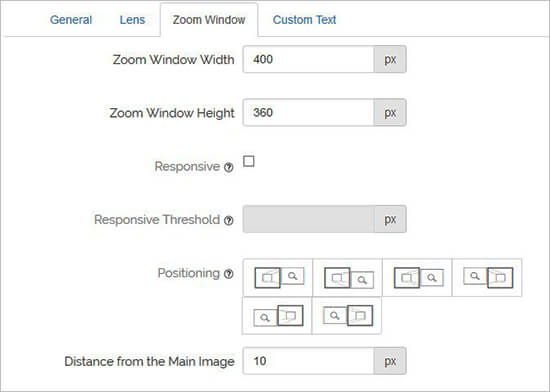
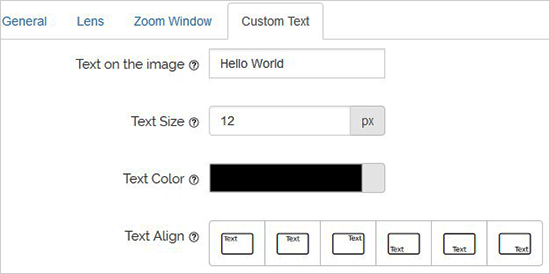

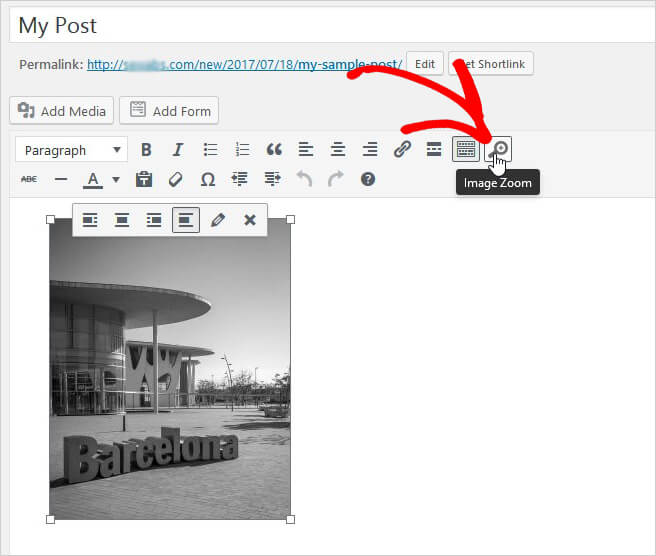
فعال کردن بزرگنمایی زوم برای تصاویر در پست ها و صفحات


مقایسه ۵ تا از بهترین افزونه های نظرسنجی وردپرس (۲۰۱۸)
چه چیزی را در Plugin Poll Plugin وردپرس دنبال کنید؟
- باید برای استفاده آسان باشد، به طوری که شما بتوانید به سرعت ایجاد نظرسنجی کنید
- نظرسنجی ها باید به خوبی ظاهر شوند و بتوانند به راحتی در هر نقطه از جمله پست ها،
-
پلاگین نظرسنجی باید سریع باشد و نباید سرعت وب سایت یا تجربه کاربر را تحت تاثیر قرار ده
-
باید بتواند نتایج نظرسنجی را با نمودارها و نمودارها نمایش دهد
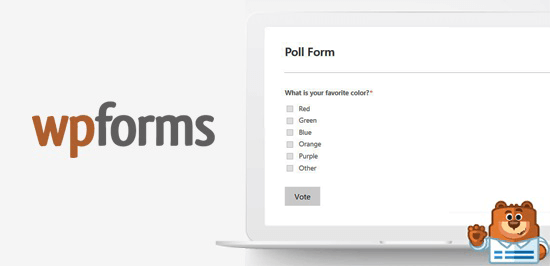
۱- WPForms
۲- YOP Poll

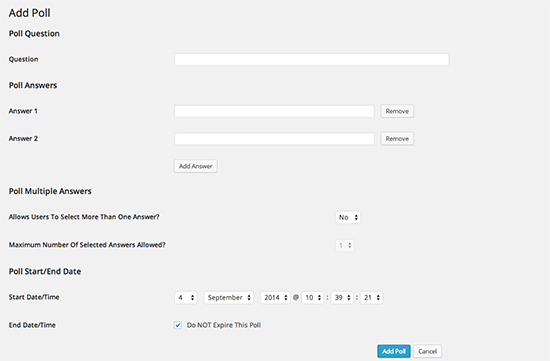
به مهمان ،کاربران ثبت نام کرده و کاربران را توسط کوکی، IP یا نام کاربری مسدود کرده است ، کمک می کند
۳- WP-Polls
۴- Polldaddy Polls and Ratings
۵٫ Responsive Poll
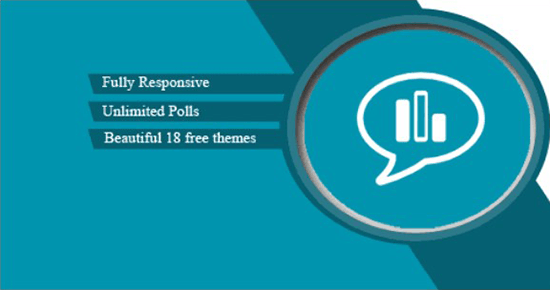
را ایجاد کنید، نتایج نظرسنجی را با اثرات انیمیشن نمایش دهید، تاریخ شروع و پایان نظرسنجی و غیره را تنظیم کنید.

چگونه اضافه کردن یک نوار جستجو به منو وردپرس (گام به گام)
چرا باید یک نوار جستجو را در منوی اضافه کنید؟
اضافه کردن یک نوار جستجو به منو وردپرس
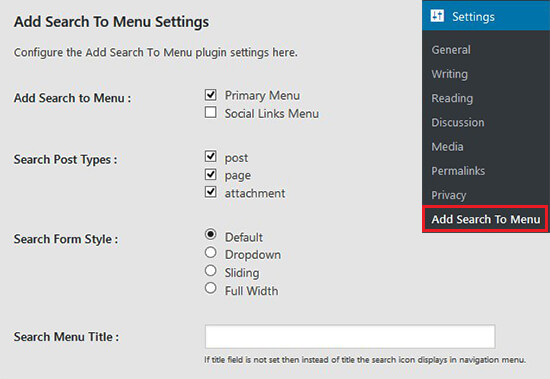
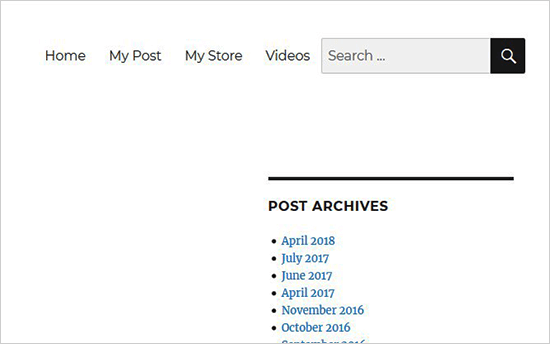

وردپرس چیست
وردپرس یک سیستم مدیریت محتوا کاملا رایگان و اپن سورس هست ( بر پایه مجوز GPL ) که شما بوسیله آن قادر خواهید بود براحتی یک وبلاگ – فوتوبلاگ – پادکست – گالری – فروشگاه و … بسازید.
وردپرس توسط زبان بسیار محبوب PHP نوشته شده و از قدرت MySQL برای ذخیره داده ها استفاده می کند.
دو هدف اصلی سازندگان وردپرس راحتی کاربر در کار با این سیستم و رعایت استاندارد های جهانی هست. بهمین منظور شاید شما امکاناتی را که در یک CMS مشاهده می کنید بطور تمام و کمال در وردپرس نمی بینید. به همین منظور سازندگان وردپرس با کد نویسی دقیق و کامل و در اختیار قرار دادن امکانات و API های فراوان برای توسعه دهندگان این امکان رو ایجاد کرد که دیگران بتوانند براحتی اقدام به ساخت و توسعه افزونه برای وردپرس بکنند.
وردپرس در ادامه راه پروژه موفق b2 می باشد که در سال ۲۰۰۳ شکل گرفت. نام وردپرس توسط Christine Selleck دوست مت مولوگ ( توسعه دهنده اصلی وردپرس ) پیشنهاد و از آن روز تا الان وردپرس با سرعت و پیشرفتی قابل ملاحظه تبدیل به معروفترین و پرکاربردترین ابزار ساخت وبلاگ بر روی هاست شده است ( اینجا را ببینید ).
وردپرس هم اکنون از جهتی نمادی از وب۲ و از جهتی دیگر نمادی از اپن سورس محسوب می شود.

اگر بخواهیم به زبان ساده به معرفی وردپرس بپردازیم، وردپرس عبارت است از یک سیستم مدیریت محتوای سایتساز که با استفاده از ان قادر خواهید بود تا اقدام به راهاندازی انواع گوناگونی از وبسایت و وبلاگ بپردازید. هماکنون که در حال گردآوری این مقاله هستم نسخه وردپرس ۴٫۹ نیز منتشر شده است، با اطمینان بر اساس تجربیات شخصی و نمونههای مشاهده شده به جرأت میتوانم این اطمینان را به شما بدهم به دلیل انعطاف بالایی که سیستم مدیریت محتوای وردپرس دارد با استفاده از آن قادر خواهید بود تا اقدام به راهاندازی هر نوع وبسایت با وردپرس کنید.
اما اگر بخواهیم تا با یک زبان حرفهایتر اقدام به معرفی وردپرس کنیم و پاسخ این سوال را که وردپرس چیست؟ را بدهیم میتوان گفت که، وردپرس عبارت است از یک بسته نرمافزاری متن باز و رایگان تحت وب که در دسته CMS ها که مخفف ( Content Management System ) میباشند قرار دارد.
همانطور که اشاره شد وردپرس به صورت رایگان و متن باز میباشد که جزو دسته نرمافزارهای دنیای آزاد میتوان آن را قرار داد. و به معنی این است که اگر دستی در برنامهنویسی و کدنویسی داشته باشید قادر خواهید بود تا هر نوع شخصی سازی بر روی وردپرس انجام داده و سایت دلخواه خود را با استفاده از ان طراحی و پیاده سازی کنید.
وردپرس با استفاده از زبان برنامه نویسی PHP ساخته شده و توسط Mysql نیز پشتیبانی میشود ، همچنین نسخهای برای پستگرسکیوال نیز موجود میباشد این سیستم کاملاً رایگان و متن باز است.
مت مولنوگ پایهگذار وردپرس است که در ۲۷ مِی سال ۲۰۰۳ آن را به صورت رسمی عرضه کرد، نرمافزار کدبازی که در ابتدا به طور گسترده از سوی وبلاگنویسان برای نوشتن وبلاگ مورد استفاده قرار میگرفت اما حال با گذشت چند سال از انتشار آن و بهروزرسانیهای مختلفی که در آن ایجاد شده است و از طرفی همان انعطافپذیری که در بالا به آن اشاره شد حال قادر خواهید بود تا علاوه بر وبلاگ با استفاده از افزونهها و طراحیهای اختصاصی در پوستههای وردپرس هر نوع وبسایتی را با آن راهاندازی کنید.

طراحی ظاهر و قالب وردپرس
پس از نصب و راه اندازی وردپرس، حالا نوبت به این میرسد تا طراحی ظاهر آن را به دلخواه خود تغییر دهید که در این مورد میتوانید از بخش نمایش> پوستهها اقدام به اعمال تغییرات ظاهری سایت خود کنید. پوسته وردپرس، قالب وردپرس یا همان WordPress theme طرح ظاهری وبسایت شما را تشکیل میدهند که میتوانید با استفاده از زبانهای مختلف برنامه نویسی همچون Css، بستههای فونت آیکون و… از ظاهری بهروز در آن استفاده کنید. قالب های رایگان برای وردپرس بسیار زیاد هستند و می توانید آن ها را در سرتاسر اینترنت جستجو کنید.
پس از انتخاب قالب وردپرس مناسب، میتوانید با تغییر در چیدمان المانهای مختلف صفحه همچون نمایش بخشهای دستهبندی، آخرین مطالب، آخرین دیدگاهها و… اقدام به سفارشی سازی ظاهر سایت خود کرده و بخشهای مختلف را با سلیقه مناسب و دلخواه خود در سایت اختصاصی سازی کنید.
خوشبختانه وردپرس در سایت رسمی خود که با آدرس wordpress.org در دسترس میباشد شامل منبع عظیمی از انواع قالبها و پوستههای وردپرسی میباشد که بر اساس دستهبندی و فیلترهای مناسب در آن میتوانید اقدام به جستجوی هرگونه قالب وردپرس همچون خبری، فروشگاهی، شخصی، شرکتی و… کرده و از آنها استفاده کنید. که این منبع عظیم را با نام مخزن وردپرس میشناسیم. برای دسترسی به مخزن قالبهای وردپرس میتوانید به ادرس wordpress.org/themes مراجعه کنید.

افزودن محصول جدید در ووکامرس
افزودن محصول جدید در ووکامرس
با سلام
امروز میخواهیم آموزش افزودن محصول جدید در ووکامرس را به شما عزیزان اگرت آموزش دهیم که با این کار می توانید محصولات خود را به فروش بگذارید و در دنیای مجازی به راحتی از سایت خود کسب در آمد کنید. با افزودن محصولات جدید و متنوع در سایت خود می توانید یک سایت پر درآمد مانند آمازون داشته باشید. اکنون آموزش مان را شروع می کنیم :
شما دوستان خوبم باید اول از همه افزونه ووکامرس را دانلود کرده و بعد ووکامرس را نصب کنید و افزونه را فعال کنید بعد از نصب کامل به قسمت های زیر بروید:
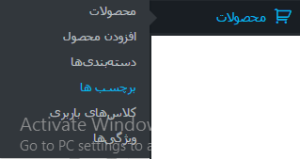
خب حالا باید به قسمت محصولات > افزودن محصول کلیک کنید تا صفحه ای مانند زیر نمایان شود .
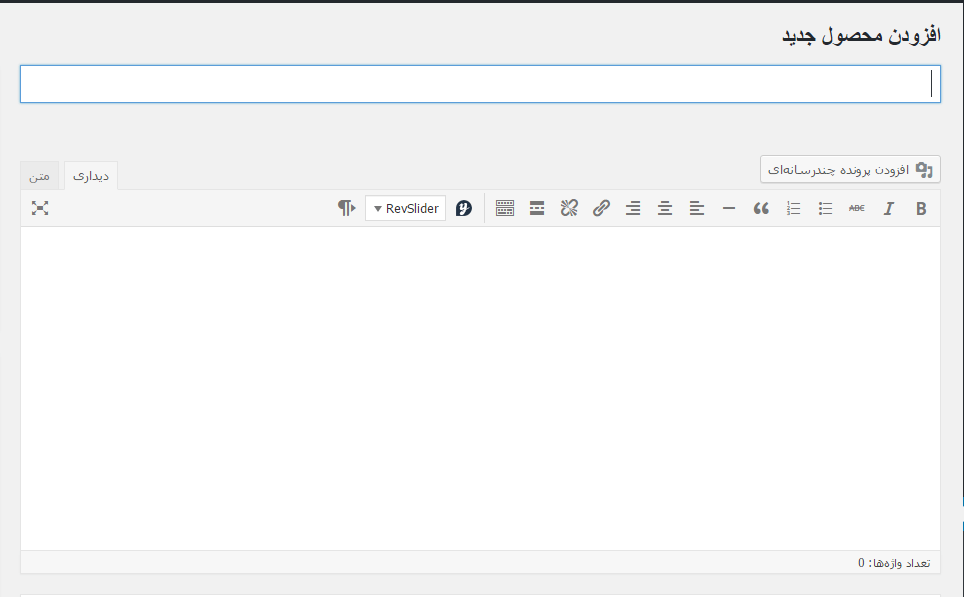
در تصویر بالا باید در کادر زیر افزودن محصول جدید نام محصول خود و در کادر بزرگ زیر آن توضیحات کامل در محصول را بنویسید.
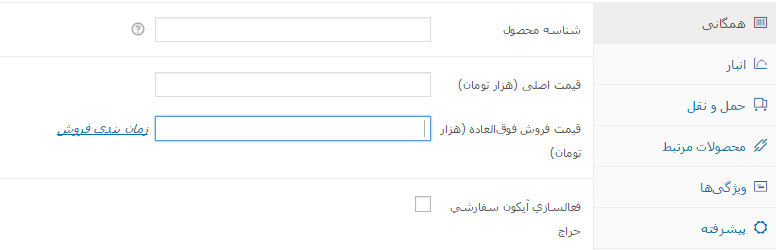
قسمت اطلاعات محصول از مهمترین بخش های آماده سازی یک محصول می باشد در آن شما با فعال کردن قسمت مجازی و قابل دانلود می توانید نوع محصول را انتخاب کنید که تنها فروش پستی باشد یا قابل دانلود هم باشند مانند کتاب های الکترونیکی. در آن کادر شما تنظیمات زیادی را می توانید انجام دهید که هر کدام یک توضیح داده می شود تا شما بتوانید به آسانی از آن استفاده کنید.
۱٫قسمت همگانی : در این قسمت شما می توانید شناسه محصول خود را وارد کنید و قیمت اصلی و قیمت فروش فوق العاده را هم وارد نمایید.
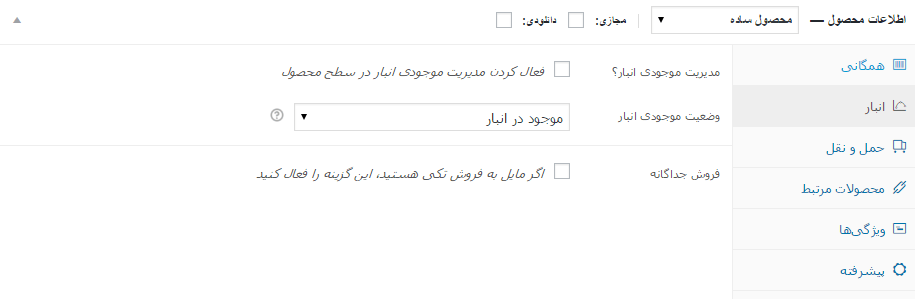
۲٫ در قسمت انبار : شما با فعال کردن این قسمت می توانید مشخص کنید که تعداد محصول در انبار چند تا است تا از خرید بیش از حد یک محصول جلوگیری کنید و شرمنده مشتریانتان نشوید.
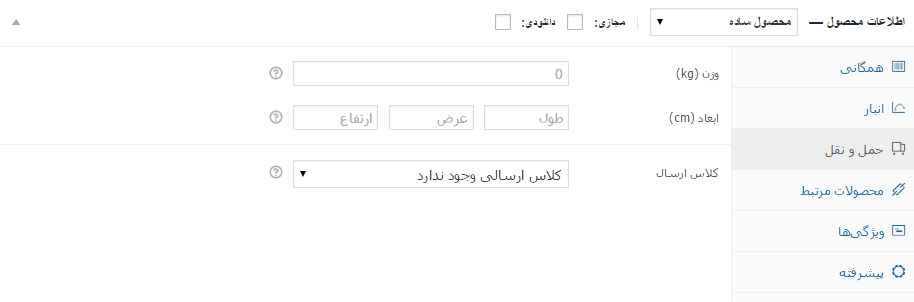
۳٫ در قسمت حمل و نقل : قسمت حمل و نقل شما می توانید وزن و طول و عرض محصول خود را بر حسب واحد انتخابی در مرجله نصب ووکامرس وارد کنید تا در جدول خصوصیات محصول نمایش داده شود.
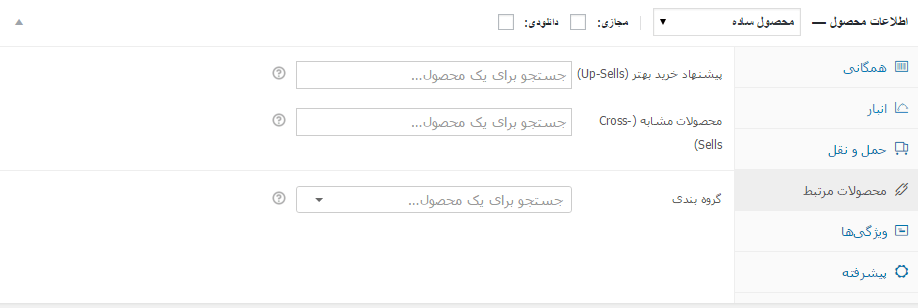
۴. محصولات مرتبط : شما با این قسمت می توانید نوع گروه بندی محصول و محصولات شبیه به این محصول جدید و محصولاتی که دوست دارید به آن های که از سایت تان بازدید یا خرید فراوان دارند را پیشنهاد بدهید از قسمت پیشنهاد خرید بهتر استفاده کنید.
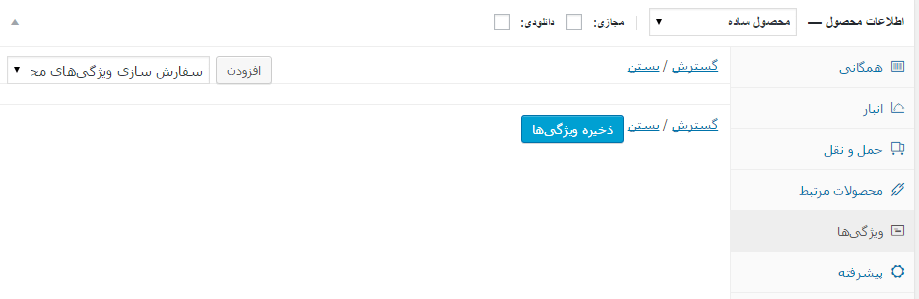
۵٫ ویژگی ها : شما در قسمت ویژگی ها می توانید ویژگی های محصول خود را برای مشتری های خود قرار دهید. ویژگی هایی مثل سیستم عامل ، نوع شبکه های ارتباطی ، بو ، طعم و یا هر چیز دیگری…
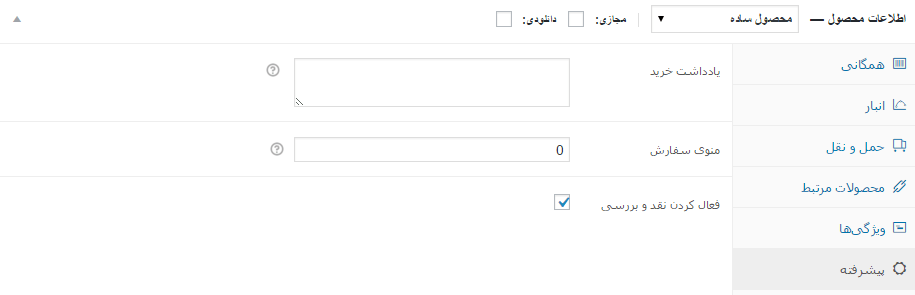
۶٫ در قسمت پیشرفته شما می توانید با یادداشتی برای محصول خود قرار دهید ومنوی سفارش هم می توانید تعداد آن سفارش های مشتری های تان را قرار دهید و با فعال کردن نقد و بررسی می توانید به کاربران خود اجازه نظر دهی در مورد محصول را بدهید.
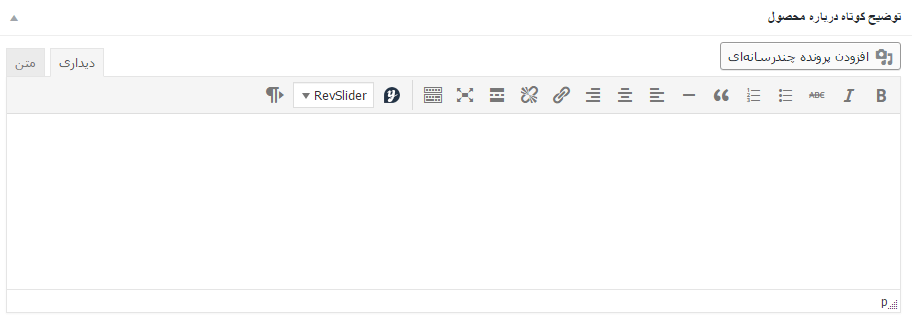
در قسمت بالا باید یک توضیحی کوتاه در مورد محصول خود بدهید.
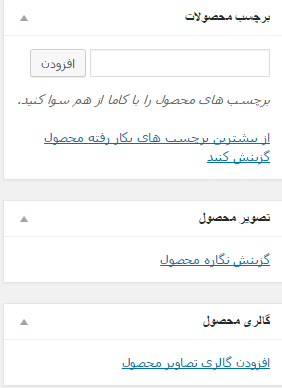
باید برای بازدید یا خرید بیشتر محصول برچسب محصول را کامل کنید بعد از برچسب محصولات تصویر محصول گزینش نگاره محصول کلیک کرده و عکس محصول را قرار می دهید و در قسمت زیر آن گالری محصول بر روی افزودن گالری تصاویر محصول کلیک کرده و عکس های دیگر از محصول را قرار می دهید و بعد از آن باید دسته بندی مورد نظر خود را انتخاب کنید یا اگر هنوز دسته بندی ندارد بر روی گزینه افزودن دسته محصول جدید کلیک کنید و دسته جدید بسازید و بعد بر روی انتشار کلیک کنید تا در سایت شما نمایش داده شود.
امیدوارم از این مطلب استفاده لازم را ببرید ? شاد و پیروز باشید
راستی! برای دریافت مطالب وردپرسی در کانال تلگرام اگرت عضو شوید.